Все нужные листы Google Таблицы — на одном экране
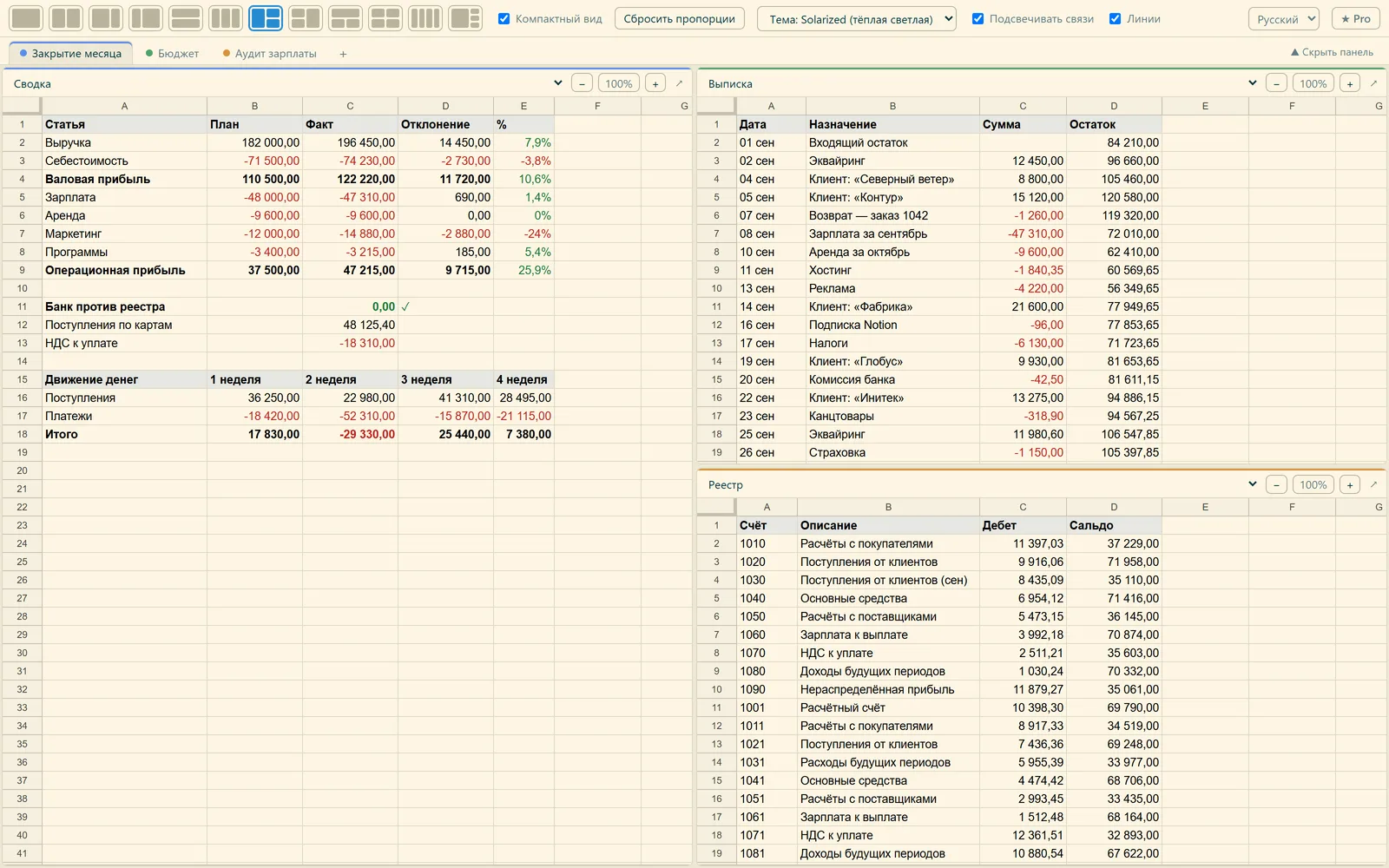
Откройте до четырёх листов рядом и смотрите, откуда формула берёт числа: источники подсвечиваются даже на других листах. А набирая формулу, просто кликните ячейку в соседнем окне — ссылка на другой лист впишется сама.
 Sheets Split
Формулы между листами — одним кликом
Набираете формулу на одном листе и просто кликаете нужные ячейки на соседнем. Ссылка с именем листа встаёт в формулу сама.
- Кликнули ячейку на соседнем листе — в формуле
'Выписка'!C3 - Протянули по диапазону —
'Выписка'!C3:C6 - Не нужно помнить и печатать имена листов с кавычками
Как это выглядит
Видно, откуда берётся каждое число
Выделите ячейку с формулой — её источники подсветятся золотой рамкой, а к листам в соседних окнах протянется линия.
Sheets Split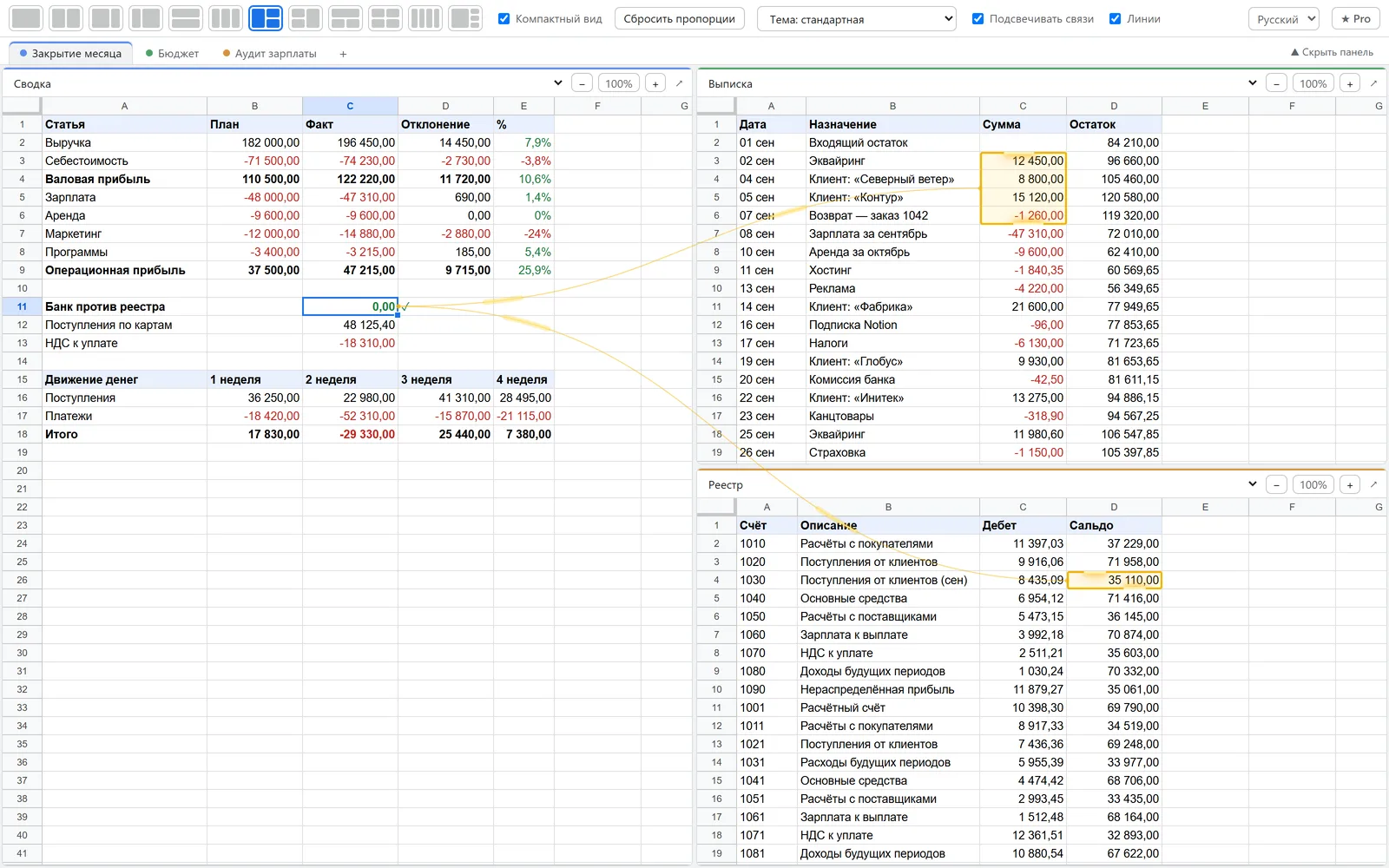
До 4 листов на одном экране
12 раскладок: рядом, друг над другом, 2/3 + 1/3, четыре в сетке. Тяните границы и меняйте масштаб каждого окна отдельно.
Sheets Split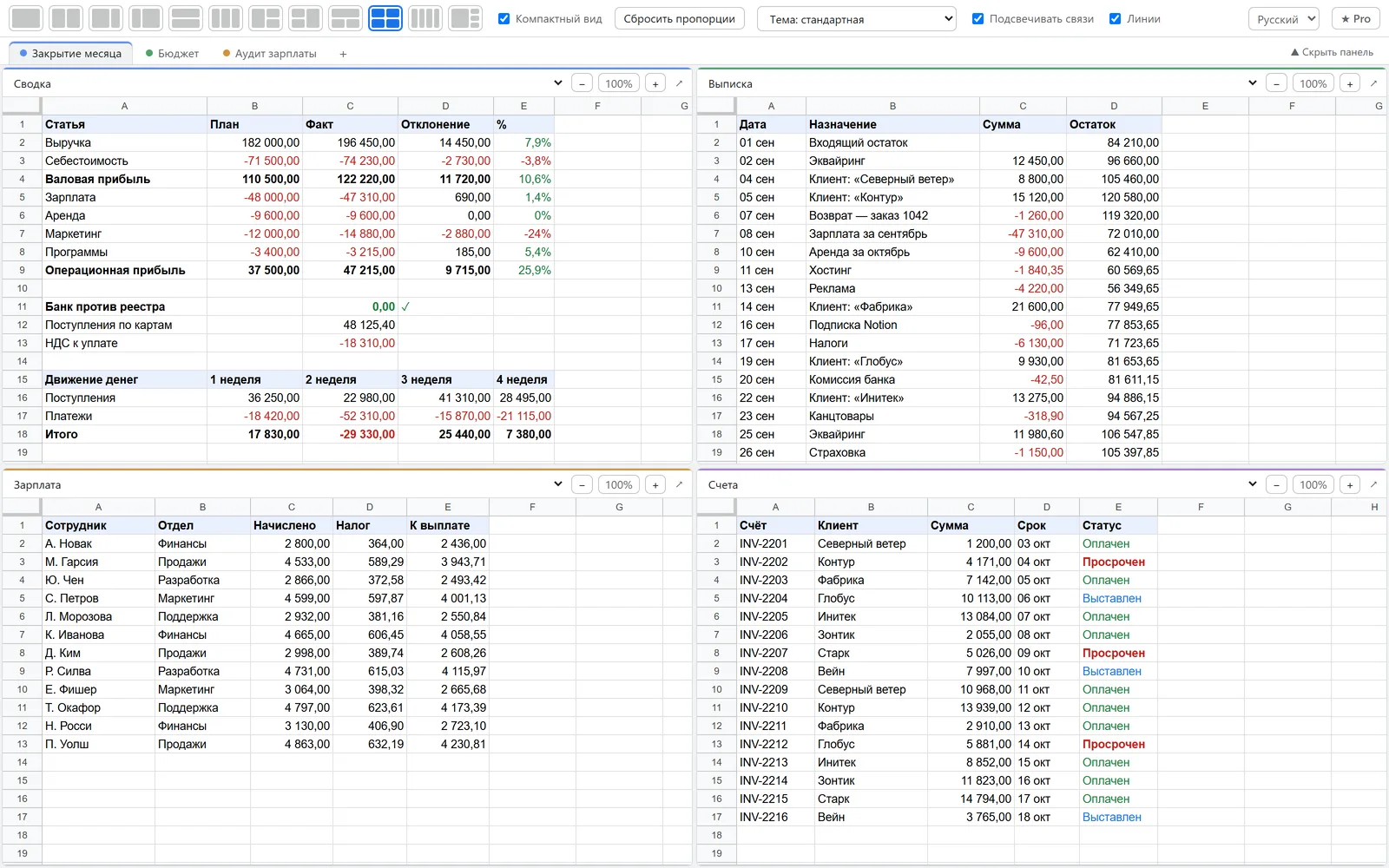
Ни одна ссылка не потеряется
Если нужная ячейка за краем видимой области, появится кнопка. Один клик — и лист прокручен прямо к ней.
Sheets Split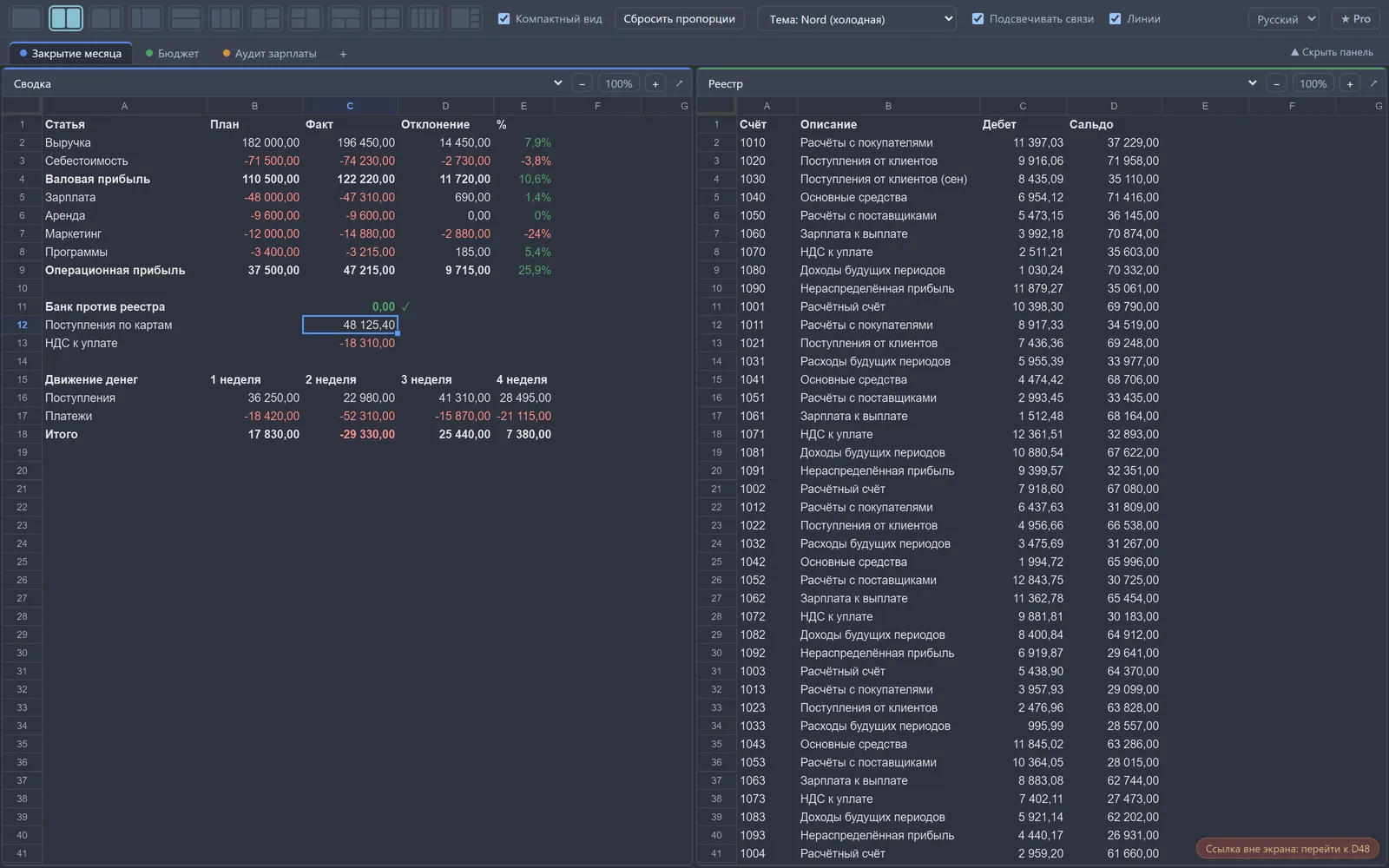
Рабочие столы под каждую задачу
Сохраните набор листов и раскладку как рабочий стол — закрытие месяца, бюджет, аудит — и переключайтесь Alt+1…9. В Pro столы есть на всех ваших компьютерах.
Sheets Split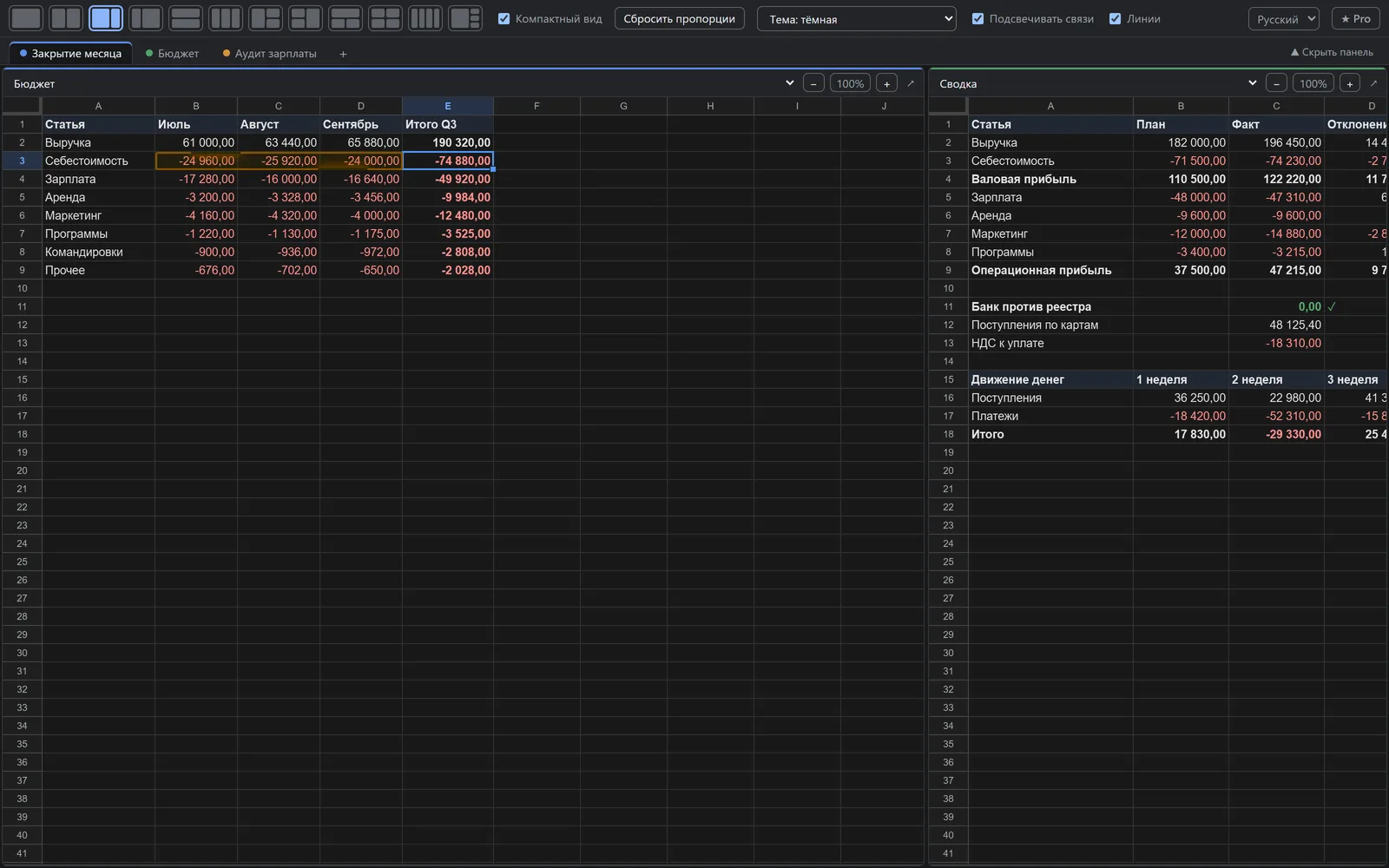
Кейсы за 15 секунд
Короткие ролики о том, как «Листы рядом» экономят время в ежедневной работе с таблицами.
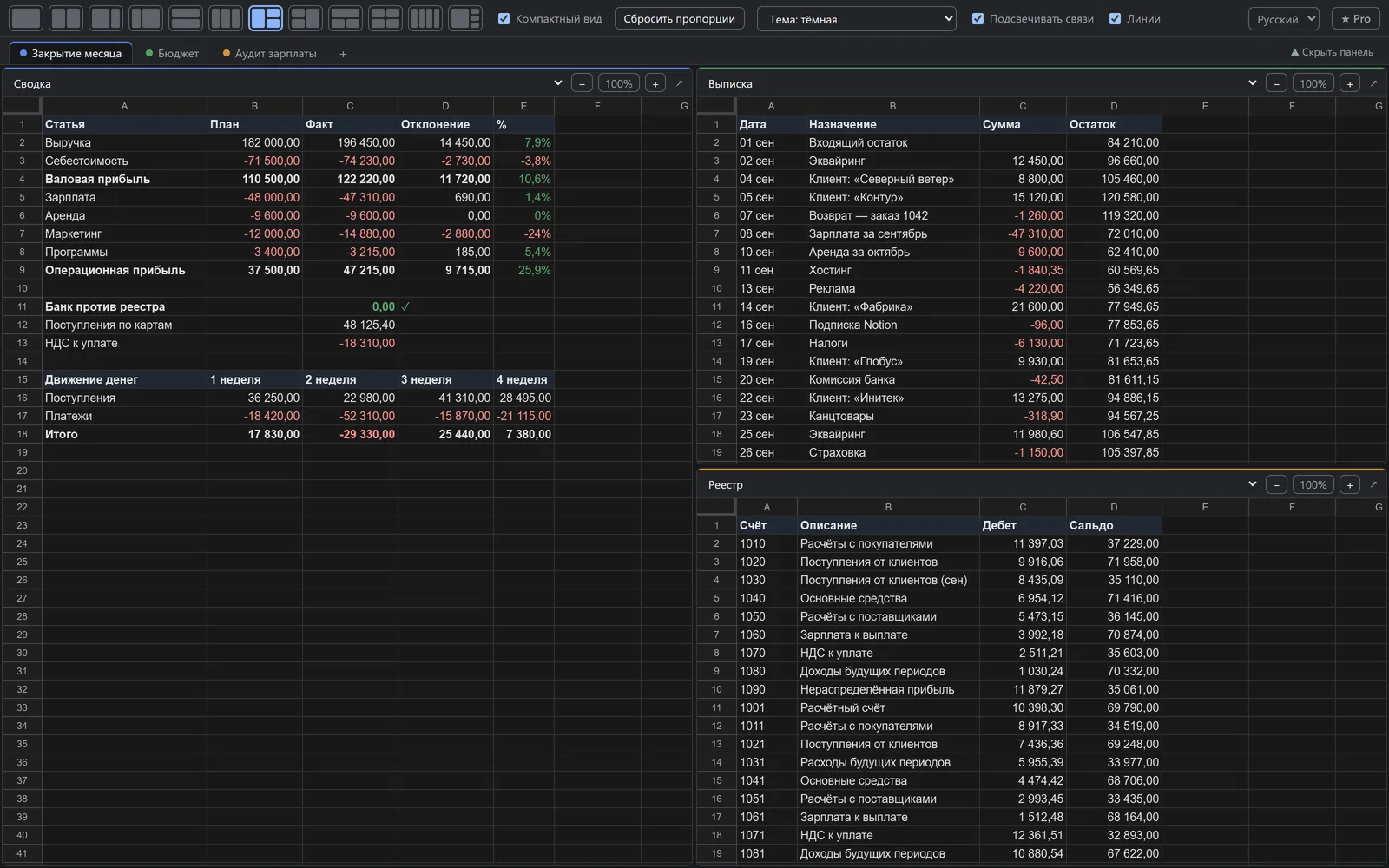
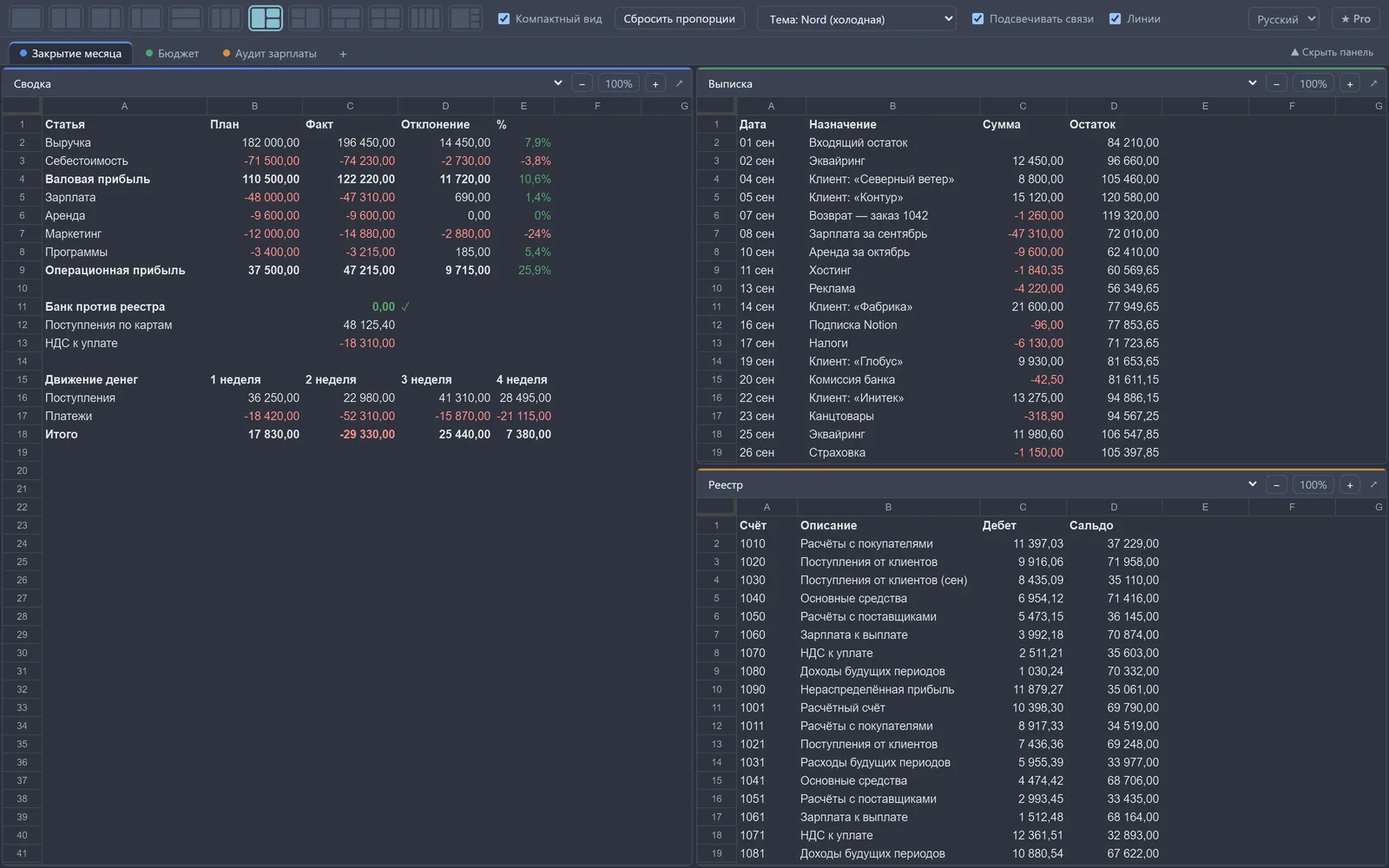
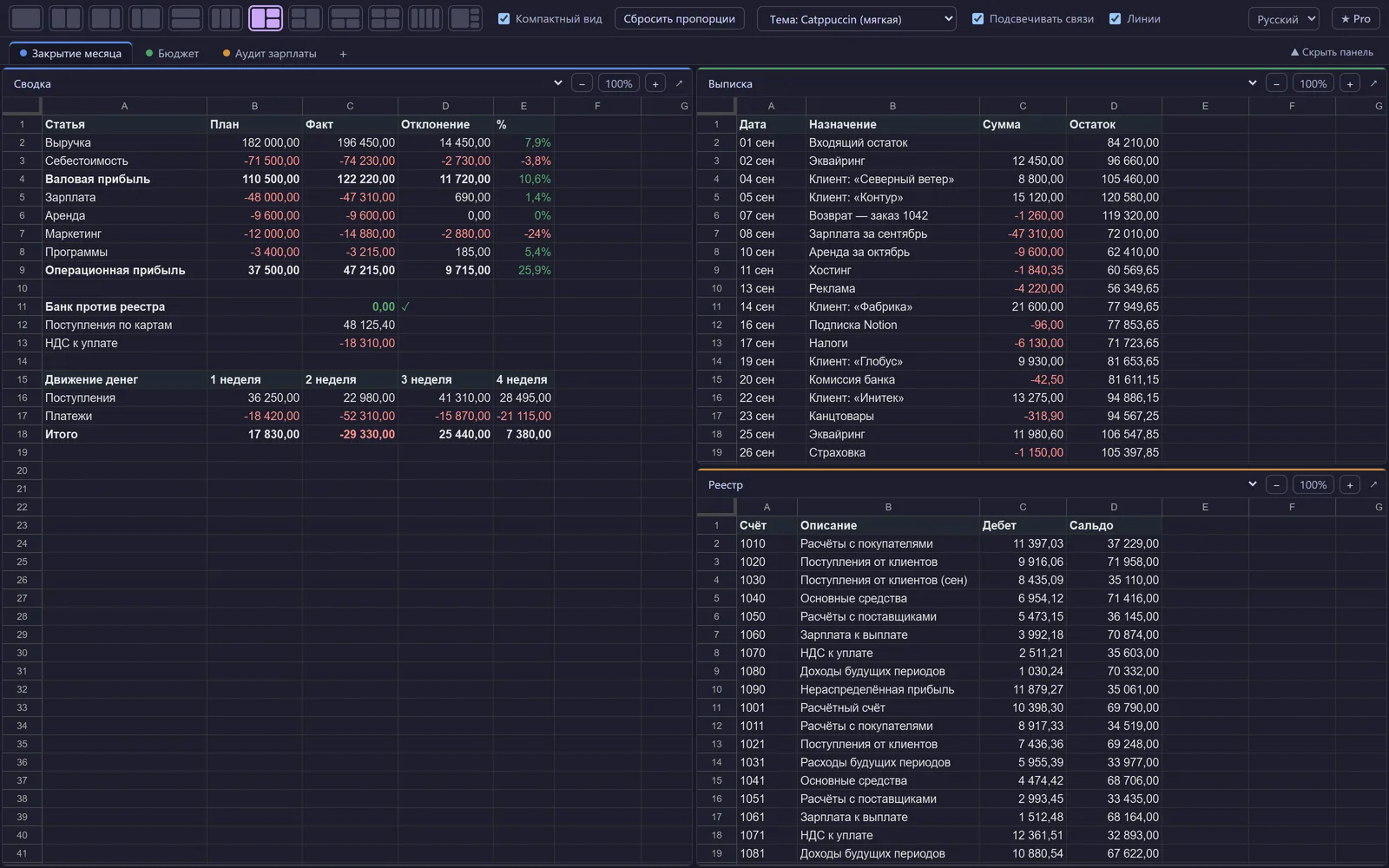
5 тем, включая тёмную
Глазам легче, когда весь день в таблицах. Таблицы перекрашиваются вместе с окном.
Sheets Split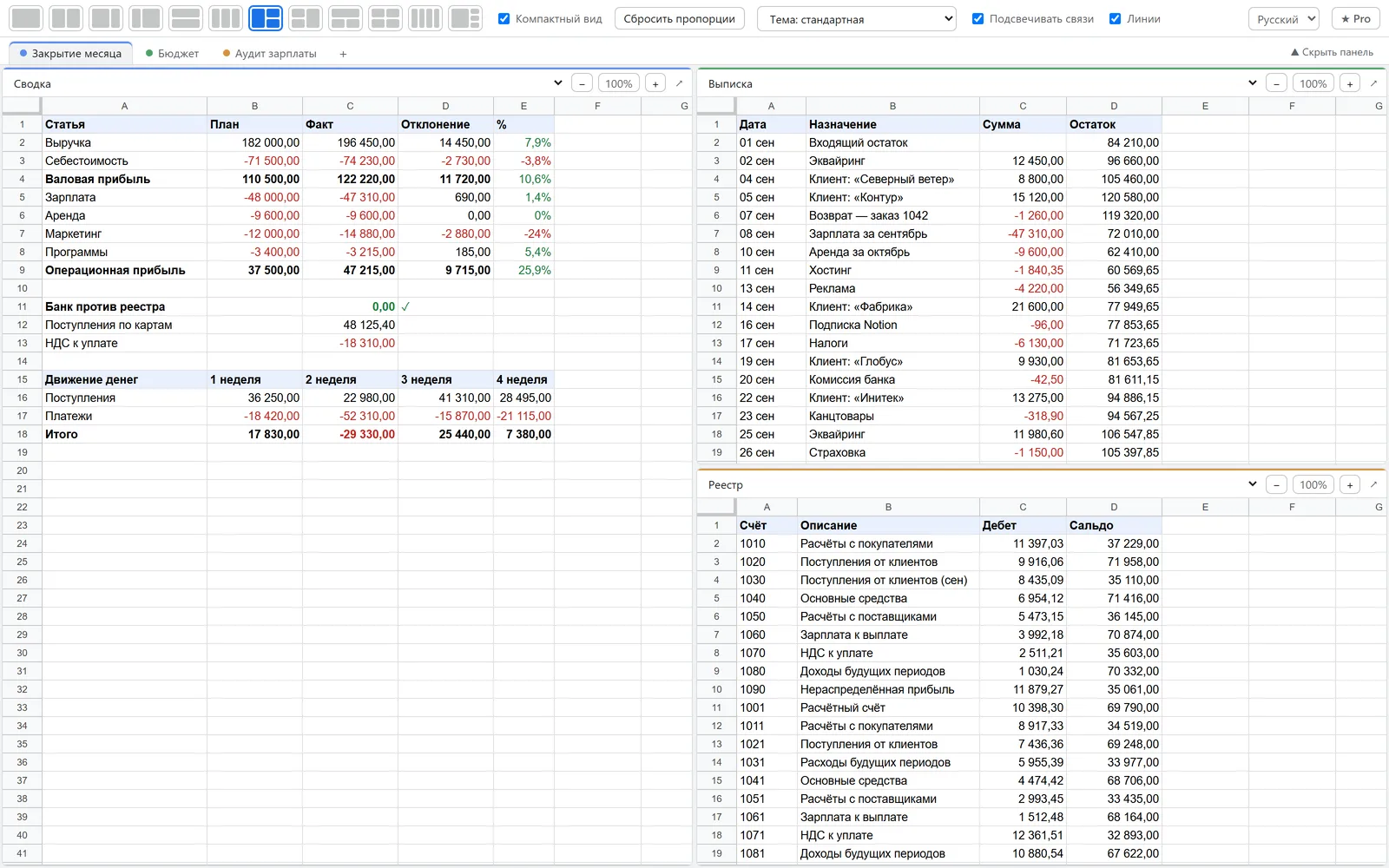
Для тех, кто живёт в таблицах
Бухгалтерам
Сверка ОСВ с выпиской, акт сверки рядом с реестром платежей. Видно, откуда взялась каждая сумма.
Финансистам
Допущения, расчёт и итог модели на одном экране. Выделили ячейку — видно, из каких листов она собирается.
Маркетологам
Медиаплан рядом с отчётом, бюджет рядом с фактом. У каждого окна свой масштаб.
Аналитикам и операционщикам
Справочник, заявки и сводная — рядом. Отдельный рабочий стол под каждую задачу.
Что умеет
Ссылки кликом по соседнему листу
Набираете формулу — кликните ячейку в другом окне или протяните по диапазону. Ссылка вида 'Выписка'!C3:C6 встанет в формулу сама, имя листа вводить не нужно.
Связи формул с линиями
Выделите ячейку с формулой — источники обведутся золотой рамкой, а к другим листам протянется линия. Ячейка за краем экрана? Кнопка «перейти».
До 4 листов рядом
12 раскладок, границы между окнами перетаскиваются мышью, у каждого окна свой масштаб.
Рабочие столы на всех компьютерах
Наборы листов под задачи: «Сверка», «Отчёт», «Модель», переключение Alt+1…9. В Pro они сами переносятся на ваши компьютеры через синхронизацию Chrome.
Компактный вид и тёмная тема
Меню Google прячутся, ячеек помещается больше. Тёмная, Nord, Catppuccin, Solarized.
Данные остаются у вас
Таблицы открываются под вашим аккаунтом Google прямо в браузере. Содержимое ячеек никуда не отправляется.
Начать — 30 секунд
- Установите расширение из Chrome Web Store.
- Откройте свою Google Таблицу и нажмите на значок расширения.
- Выберите раскладку и листы. Всё запомнится для этой таблицы.
Цены
Бесплатной версии хватает для двух листов. Pro — для тех, кто работает в таблицах каждый день.
Бесплатно
- 1–2 листа рядом
- Подсветка связей и ссылки кликом в пределах листа
- Масштаб, границы, компактный вид
- Светлая и тёмная темы
Сначала установите расширение: 14 дней Pro включатся сами. Купить можно прямо в расширении (кнопка «★ Pro») — так Pro включится без ввода ключа.
Частые вопросы
Вы видите мои таблицы?
Нет. Расширение открывает ваши таблицы в той же вкладке, под вашим аккаунтом Google, как обычный сайт. Содержимое ячеек не передаётся ни нам, ни кому-то ещё. На наш сервер уходят только ключ Pro и случайный номер установки.
Что будет после пробного периода?
Останется бесплатная версия: два листа рядом, подсветка связей в пределах листа, светлая и тёмная темы. Ничего не спишется: карту для пробного периода мы не просим. Ваши раскладки и рабочие столы сохранятся и вернутся, если включите Pro.
Как оплатить?
Картой на защищённой странице платёжного сервиса lava.top — прямо из расширения, кнопка «★ Pro». В долларах или евро — Visa/Mastercard любых стран, PayPal, Apple Pay. Данные карты мы не видим.
Можно отменить подписку?
Да, в любой момент. Pro работает до конца оплаченного периода. Если передумали в течение 3 дней после оплаты — вернём деньги, напишите на mitsunariisida92@gmail.com.
На скольких компьютерах работает ключ?
На 3. Ключ можно отвязать на старом компьютере и ввести на новом.
Рабочие столы перенесутся на другой компьютер?
В Pro — да. Рабочие столы и настройки переносятся через синхронизацию Chrome: войдите в Chrome под одним аккаунтом Google на обоих компьютерах. Через наш сервер они не проходят. Ключ Pro на втором компьютере подхватится сам.
В каких браузерах работает?
В Chrome и браузерах на его основе: Edge, Яндекс Браузер, Brave, Opera, Arc. Работает только с Google Таблицами, не с Excel.
Нужен доступ к моему аккаунту Google?
Нет. Расширение не просит доступ к аккаунту и к Диску: таблицы открываются в той же сессии, что и в обычной вкладке.
Как это выглядит в работе?
Посмотрите обзор всех возможностей на YouTube.